
購読者が増える裏技!購読ボタンを〇〇しろ!
はじめてのsubstack攻略日記№17

今回はこちら!
今回は、購読ボタンを〇〇しろ!という方法です。
その前にSubstackのこと知りたい方は「次回もチェック」をして待っててね
☟☟☟☟
Substackを使い始めると、少し厄介なのが購読ボタンです。
購読(登録)って なんか怖い。

これ押すとお金取られるの?って思いませんか?
ちなみに僕のPCでは、購読とでなくて「登録」と出ます。
日本語変換が少し変なのです。
なんか変なんですよね。スマホと一致しないからパニックです(笑)
みなさんは問題ないかなと、僕は海外から使用しているので、恐らく変換に問題おきているかもです。☟僕のPCでは登録とでます。皆さんは「購読」かもしれません。

今回の内容は、そのちょっと怖いボタンをカスタムしたいというお話です。
といってもUIを変更はできないので、記事の中でのお話です。
記事の中にボタンを埋め込みできるのはご存知でしょうか?
こんなやつです。記事の途中に任意でボタンを配置できます。
上の右側に「ボタン」があるのでそこか一番上「登録」を押す。
もう一度、みなさんは「購読」という表示かもです。

すると下記のようにボタンが配置されます。

このボタンをカスタムできます。
【方法を説明します】
➀同じく記事の画面で上にあるボタンを押します。
➁その中の下に「カスタム」を選択します。

➂ボタン名とリンクが入力できるウインドウが出ます。
上にボタン名
下にリンクです。

上は僕の場合は「次もチェック」にしました。
これなら次もチェックしたくなるかなと…甘い考えかもですが購読や登録ボタンよりいいかもです。
問題はURLです。
このURLはどこを入れるかというと、購読してもらう画面を入れるのが一番いいかと思います。
➃リンクはこの画面を出してURLをコピペします。

➄すると 「次もチェック」ボタンが埋め込まれました。
ボタンを押したときの効果は同じで購読をする画面に飛びます。

※➃のリンク先がどこにあるか分からない場合は、
記事で「ボタン」を押して「購読(登録)」で➀のように普通に購読(登録)ボタンを配置。「今すぐ購読(登録)」の状態で右上の➁のプレビューを表示します。
プレビュー画面でボタンを踏んでみてください。
リンク先に飛びます。
そしたら➃の画面が出ます。

これで、購買(登録)という怖いボタンを少しでも回避できます。
記事の中に任意で埋め込めます。
次はこの応用編をご紹介します。
今日はここでお終わりますね。僕の動くアイコン見にきてね!
もうこれだけでもパニックだから…(笑)
Substack楽しい~でも覚えすぎると混乱するので今日はここまでにしますね。
最後までありがとうございました。
ぜひ、今後ともヨロシクお願いします。
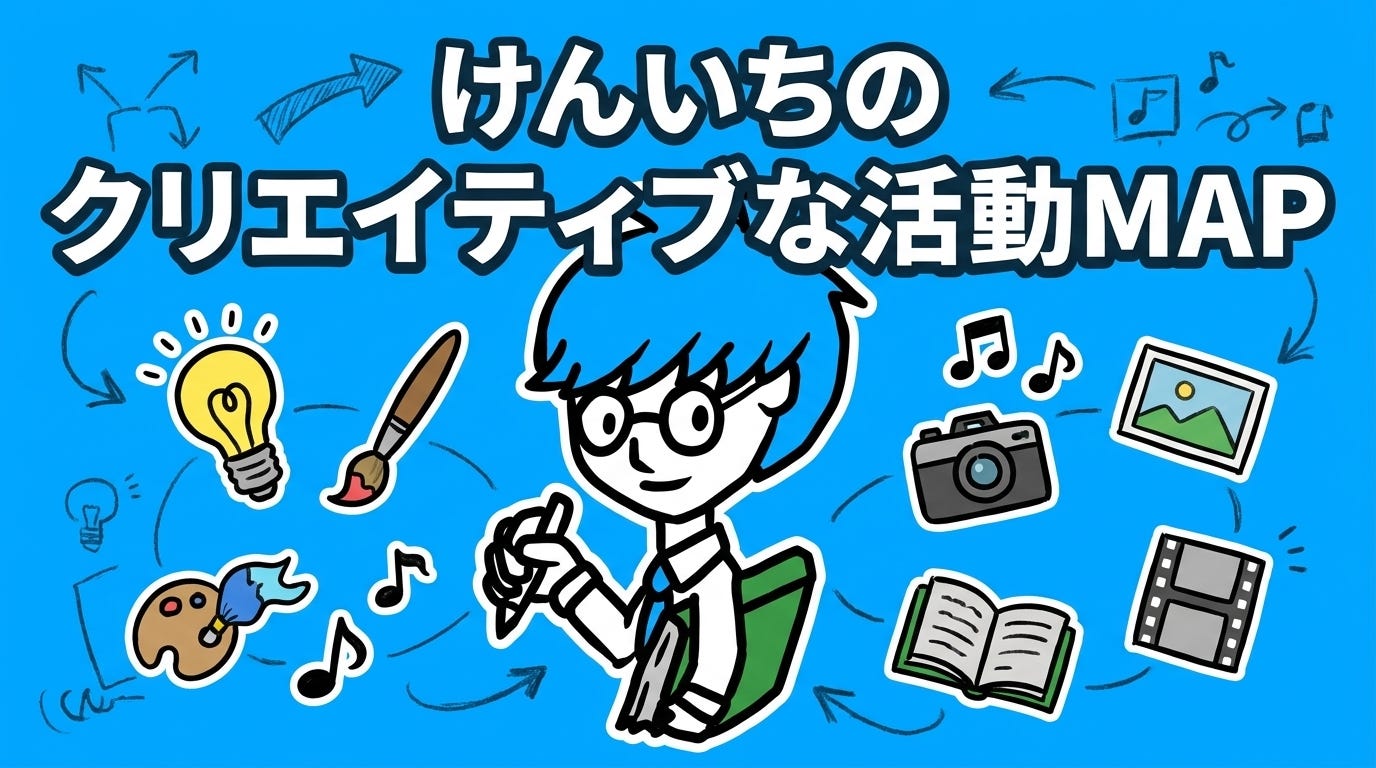
☞けんいちの活動MAP☜
「次もチェック」ボタンをつい押してしまいました☺️こういう工夫って大切ですね!
けんいちさん😊
海外は関係なく、ブラウザだと「登録」
アプリだと「購読」です。
わたしはアプリじゃなくあえてブラウザ版にしました。(長文も書きやすいし、プロフやパブリケーションもいろいろと変更しやすいように)
ただ、コメントが返しにくいのは難点。