記事のテンプレ活用術!
はじめてのsubstack攻略日記№16

「記事のテンプレ活用術!」について!
その前にSubstackのこと知りたい方は「次回もチェック」をして待っててね
☟☟☟☟
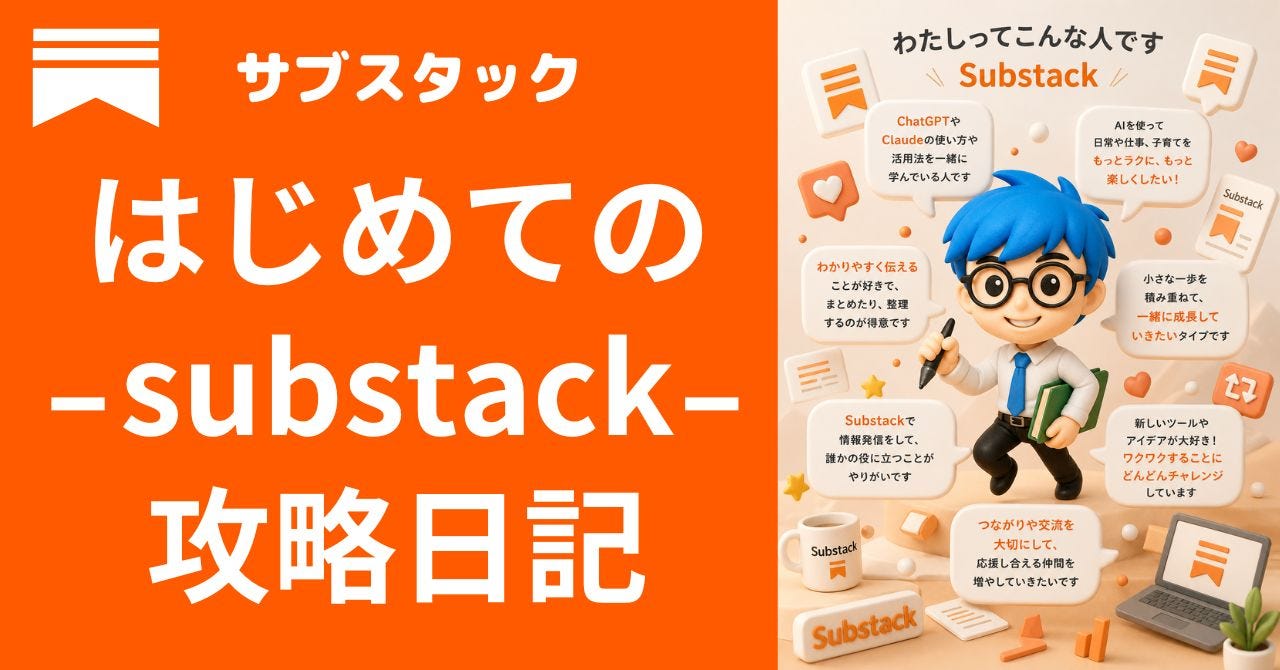
記事を書くときに1から入力してません?
定型文や宣伝文句や挨拶など、きまった自分のフレーズってありますよね。
それを登録して時短しましょう!
テンプレを活用!
ついつい、まぁ直ぐに終わるからいいか!ってなりがちですよね。
でも1度設定するとこんなメリットがあります。
➀毎回入力しなくていい。時短
➁冒頭での誤字脱字なくなる
➂大事な内容の書き忘れなくなる
➃しっかりアピールする
テンプレは自分好みにカスタムできるので何パターンか用意しておくと便利に使えます。
簡単なのでぜひ設定してね。
【方法はこちら】
➀記事を書く画面の右上に「テンプレート」があります

➁押すと、「新しいテンプレート」の文字がでますので押します。

➂ここで設定をします。テンプレを作ります。

➃ぼくはこんな感じで作りました。
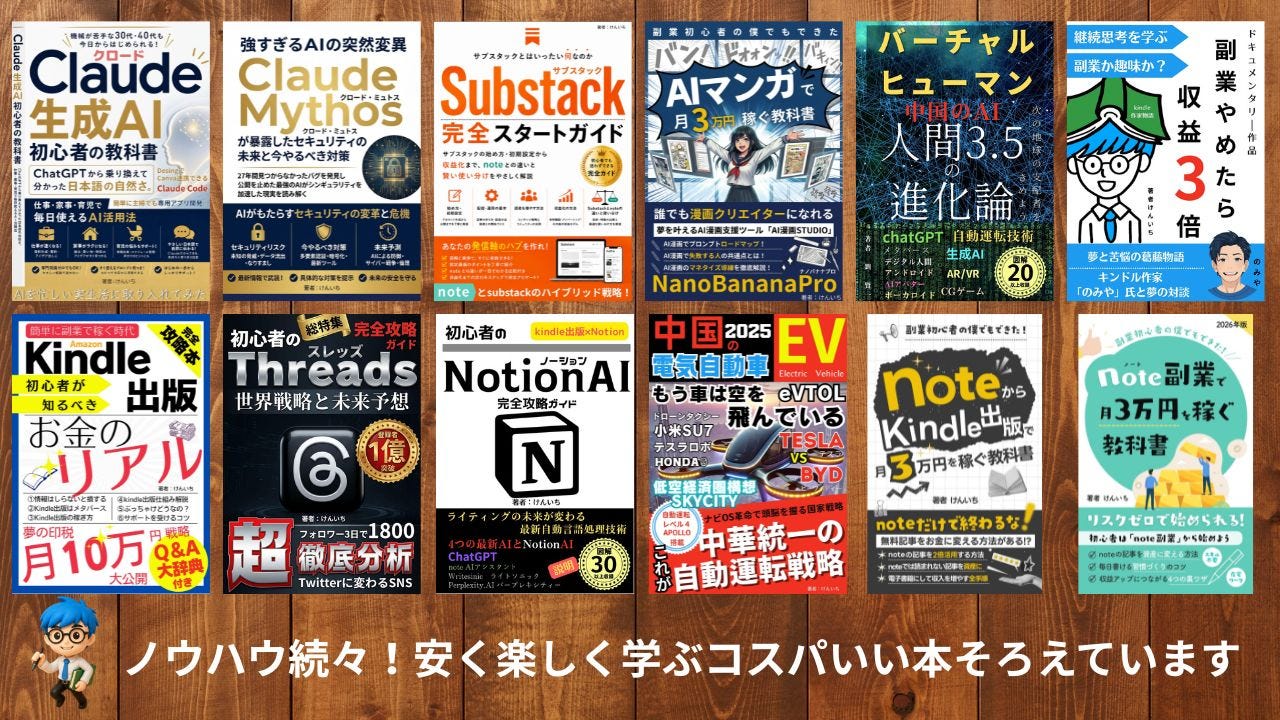
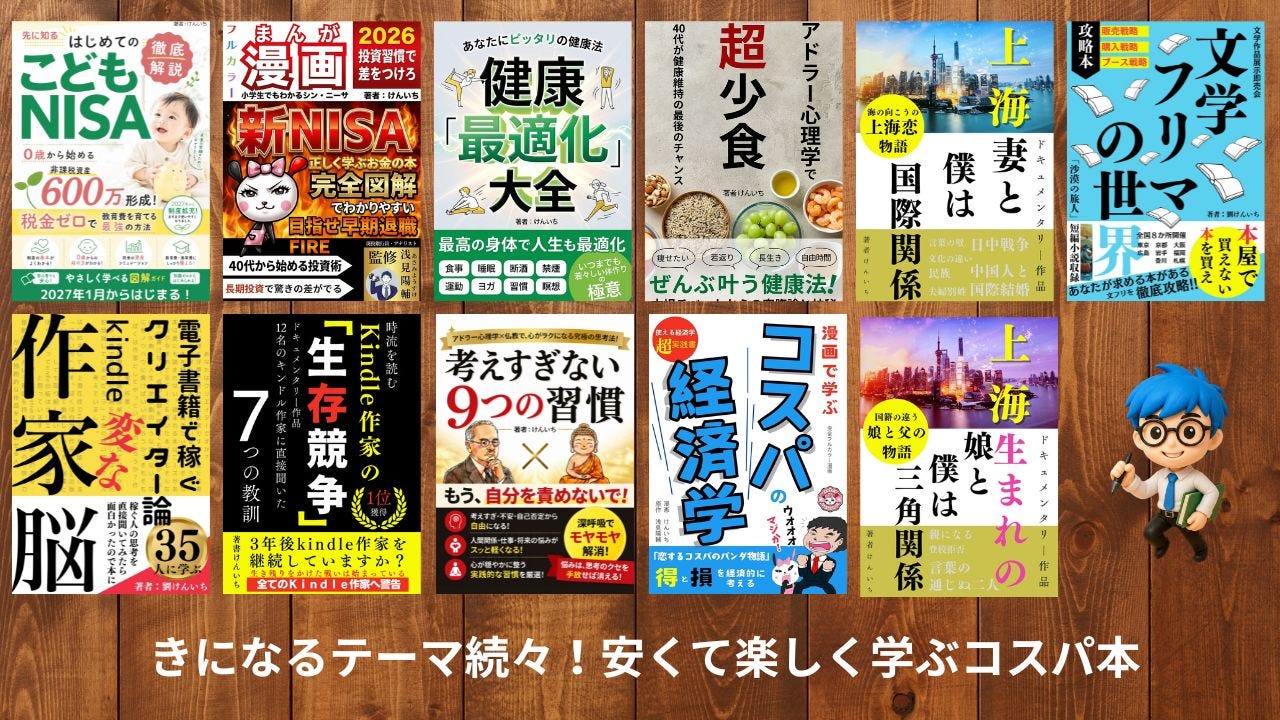
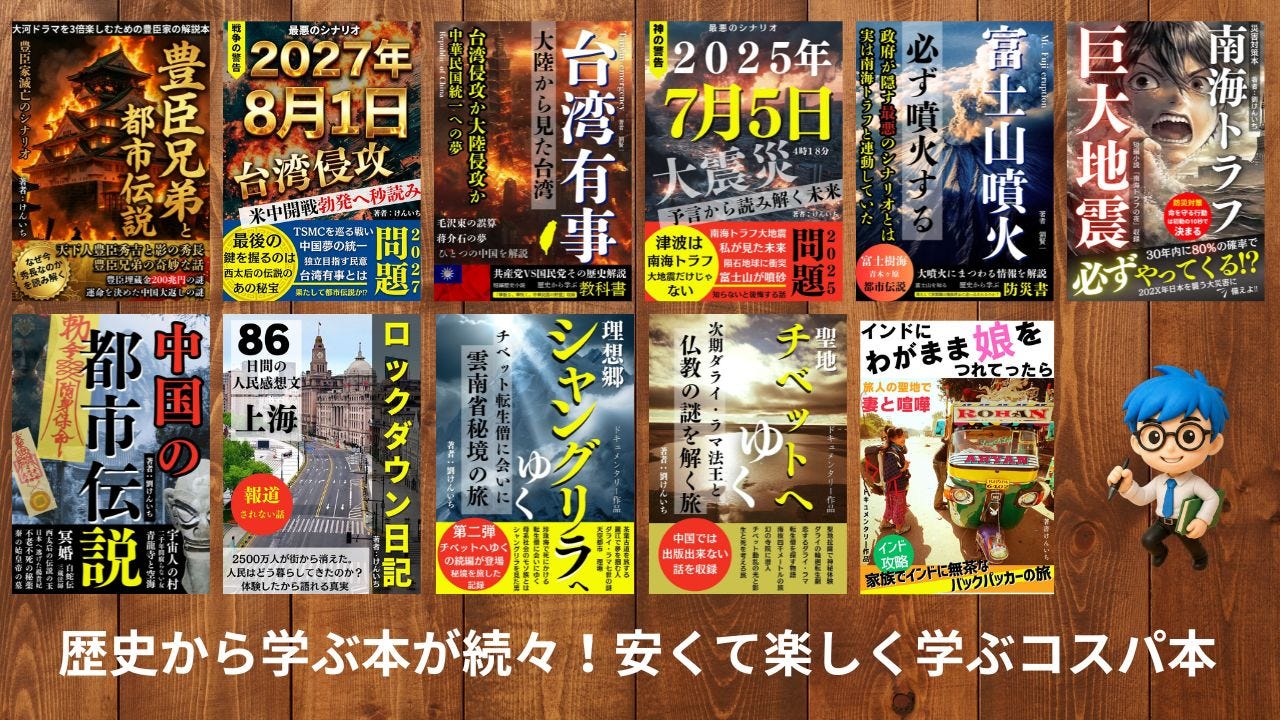
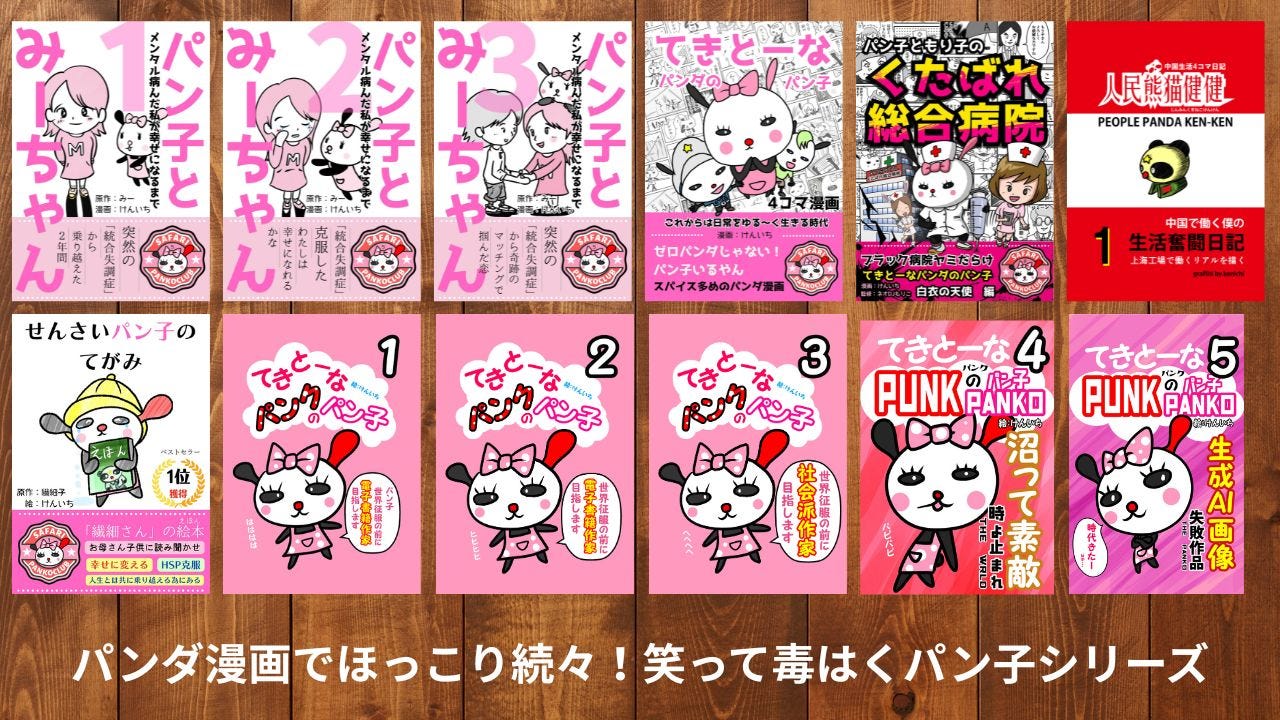
タイトルとサムネ画像毎回共通しているので貼りました。もし不要なら、使う時に削除すればいいので、毎回画像探すの面倒なのではりました。注意は一番上に画像を置くと、それがPR画像として使われるので、PR画像はそのつど内容で作ってタイトルの下にして一番上の画像にした方がいいと思います。
みなさんが、画像を見てクリックするのでわかりやすいサムネにしている方がいいです。 僕の場合、シリーズ記事なのでこの画像を使うか少し下げて配置するかの運用しています。

➄後は右上で保存してください。
➅すると次回にテンプレートを選択すると 保存した名前があるので選択すると、そのテンプレが呼び出されます。
これめちゃ便利。まぁ特別珍しい機能でもないですが、時短になりますよね。

ちなみに、今回の記事はテンプレ使って書いています。(^^♪
Substack楽しい~でも覚えすぎると混乱するので今日はここまでにしますね。
最後までありがとうございました。
ぜひ、今後ともヨロシクお願いします。