WEBページカスタム裏技!宣伝で差別化!
はじめてのsubstack攻略日記№25

今回はこちら!
WEBページカスタム裏技!宣伝で差別化!
その前にSubstackのこと知りたい方は「次回もチェック」をして待っててね
☟☟☟☟
WEBページをカスタムしよう!
デフォルトではない表示ができますので、今回はその方法!
下の赤丸はデフォルトではありません。ただし、僕の使い方は正規ではないので、あくまで宣伝に活用しています。本来の使い方は…すいません。現在確認中でよく分かっていません。何度か確認してみたけどまだ理解できていません。
ひとまず、僕のような広告として使う方法になります。
注意としては画像とメッセージのみです。
リンクは貼れません。また画像もサイズと位置が決められます。
文字位置も固定です。
画像内で上手く宣伝文句を書いて貼り付けるというイメージです。
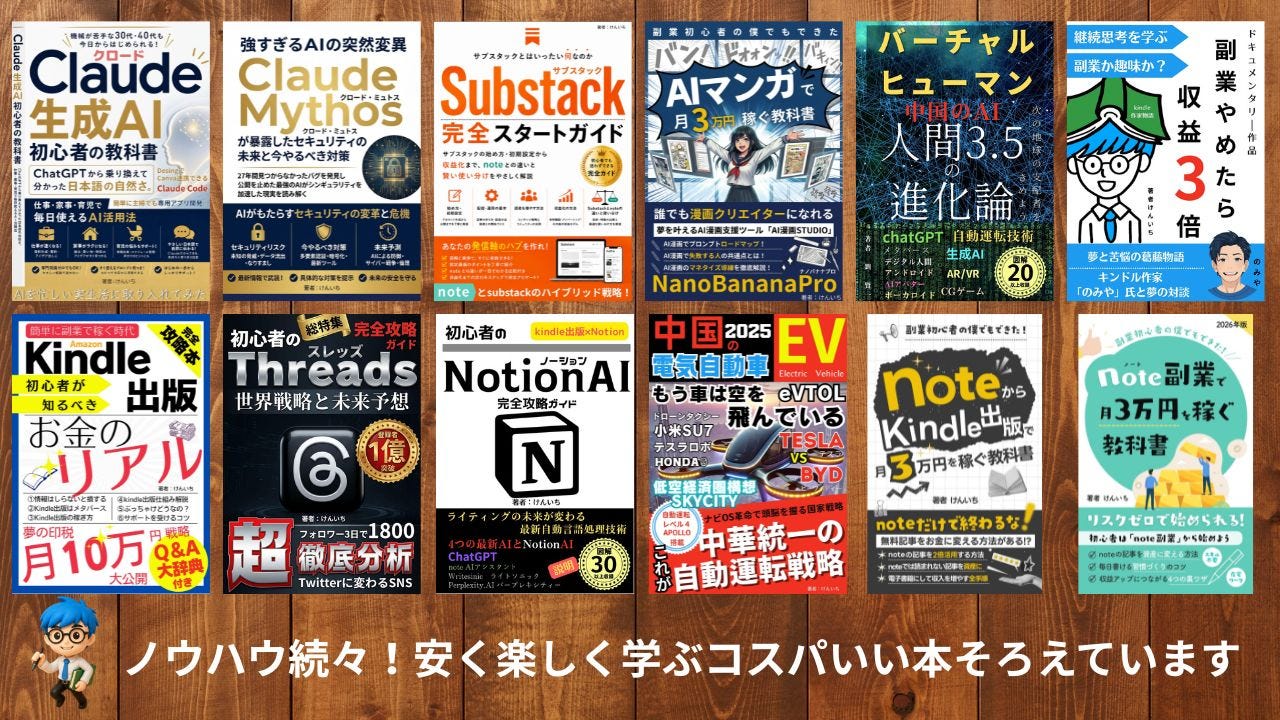
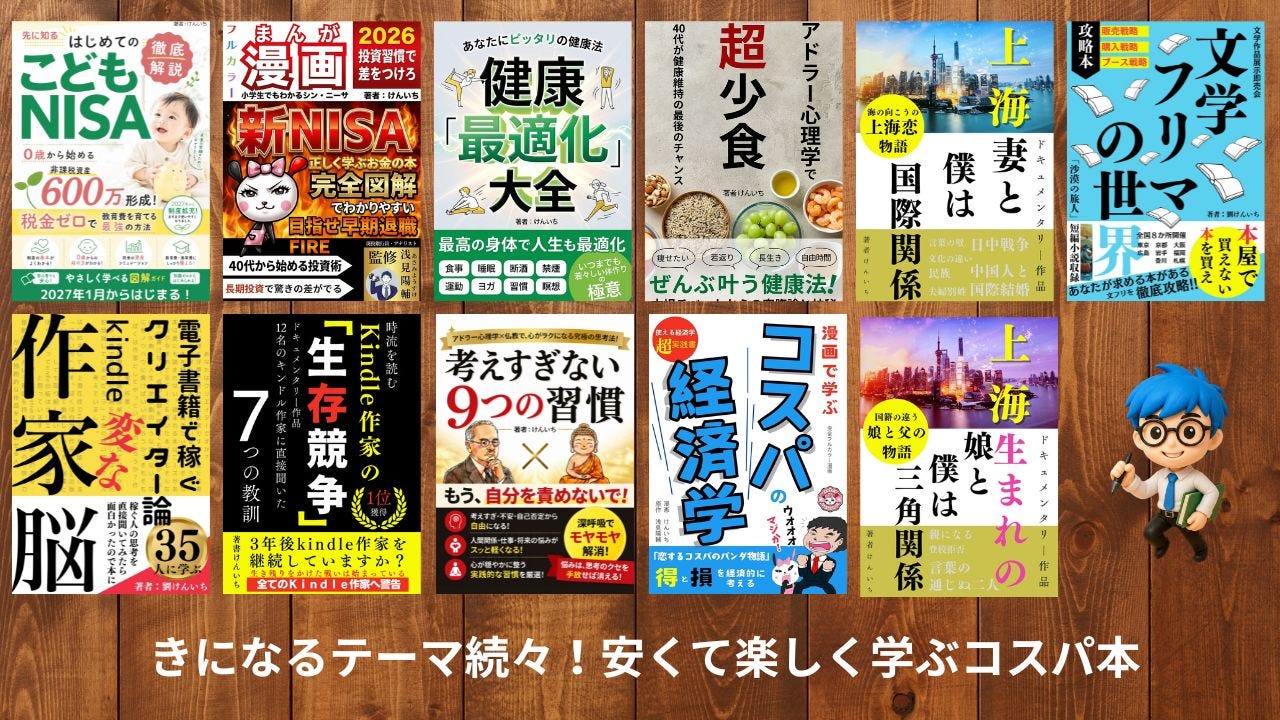
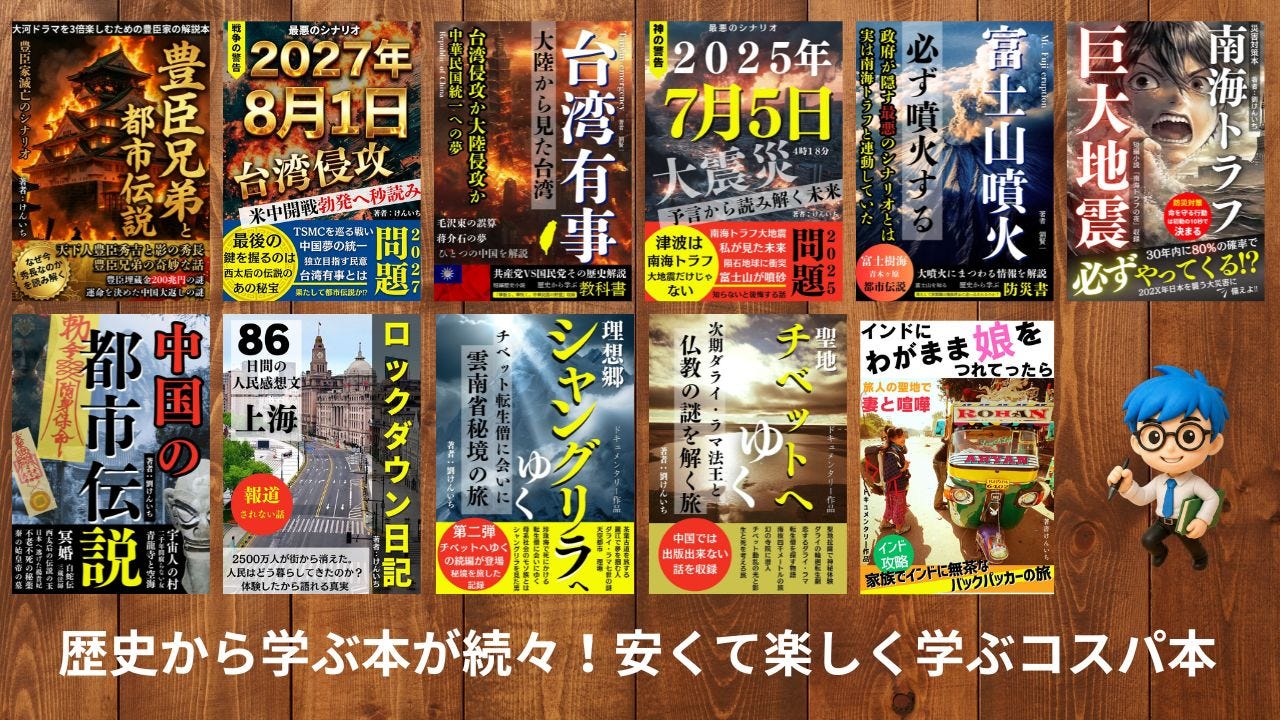
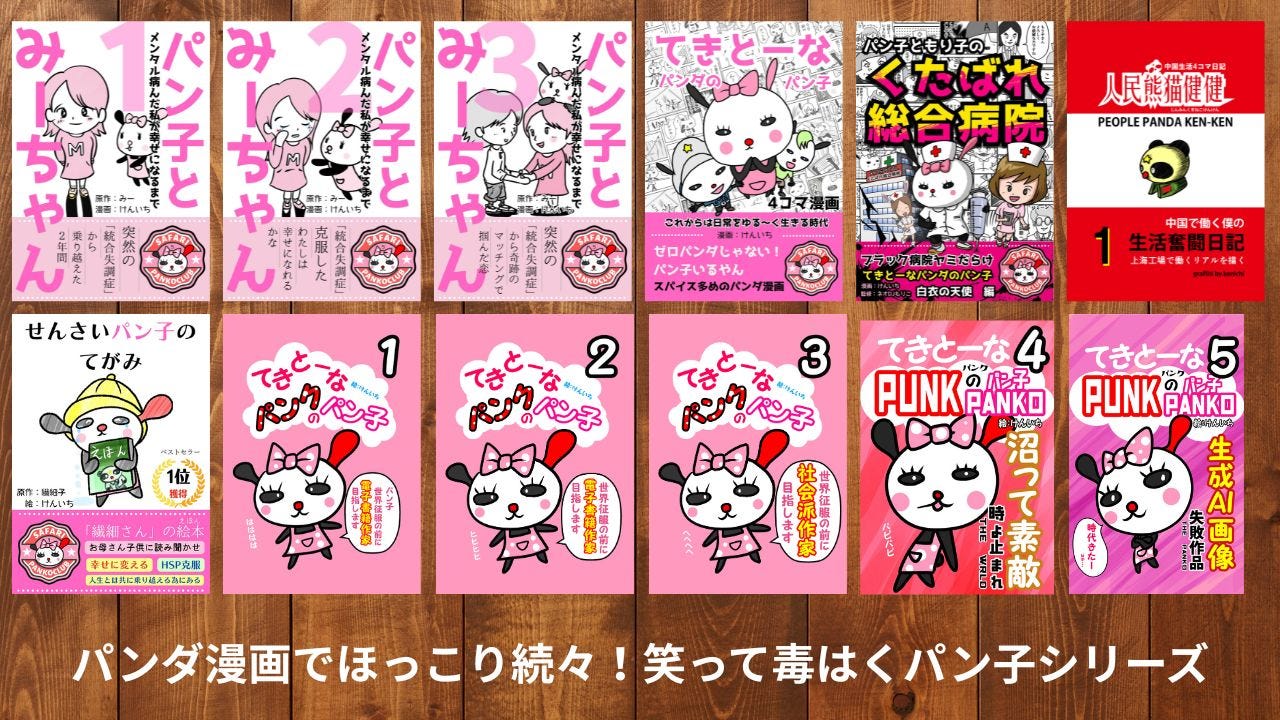
僕の場合は固定ポストの書籍「Substack完全スタートガイド」の広告として画像を貼り付けています。

【設定方法】
➀ダッシュボード→サイドバーの下の「設定」から入ります。

➁「ウエブサイト」→「テーマ編集」に入ります。

➂WEBページの編集画面に入ります。右に色々設定項目があります。画面中央にはWEBページがプレビューされています。

➃大きく画面構成が何ブロックかにわかれています。画面にカーソルを合わすと囲われます。その囲われた時に「クリックしてブロックを追加」ボタンがでるので、でたらクリックします。カーソルを上手く合わせてください。ちょうどブロックの境目です。青いLINEの縁です。下の赤丸が参考です。(上と下のブロックの境目)挿入したい場所を選ぶといいと思います。一番上や下も洗濯できます。

➄「クリックしてブロックを追加」ボタンを押すと右のバーにブロックの追加が表示されます。そこで一番下の「購買ブロックを選択」

➅購買ブロックの中を埋めていきます。
1、画像を挿入。
2、レイアウトを選択。
右か左かを選択してください。
左右のどちらかを選択すると画像が大きくなります。
3、メッセージを入力。
未購読者へのメッセージと無料購読者へのメッセージに同じ文字を入力してください。本来の使い方が別にあるとおもいますが、片方では表示しないので両方同じ文字をコピペしてください。
僕の場合は本のタイトルをいれました。宣伝文句でもいいです。
後は保存ボタンを押すだけ!

➆そしてWEBページを確認。
反映されていると思います。
反映されていない場合は、メッセージが片側だけとか、保存できていないとかの可能性あります。
これで見栄えが少し変わります。リンクつけれたらいいんだけどね。
恐らく本来の使い方は違うと思うので、また分かれば記事にしますね。

今後も頑張って調べて書きますね。
Substack楽しい~でも覚えすぎると混乱するので今日はここまでにしますね。
最後までありがとうございました。
ぜひ、今後ともヨロシクお願いします。