購読者を増やすWEBページ概要 設定!
はじめてのsubstack攻略日記№27

今回はこちら!
購読者を増やすWEBページ概要 設定!
その前にSubstackのこと知りたい方は「次回もチェック」をして待っててね
☟☟☟☟
シリーズでお届けしています。
WEBページにはデフォルトで「概要」欄があります。
あまり見ることが少ない人も多いかもしれませんが、WEBページは世界と繋がり見られていますしPCでWEBで見ている人は、このWEBページから入る人もいます。とくに検索に引っかかる場合はWEBページからの流入もあります。でもデフォルトでは英語設定のまま定型文が残っています。そこをカスタムしましょう。
僕のWEBページの概要欄です(参考例)
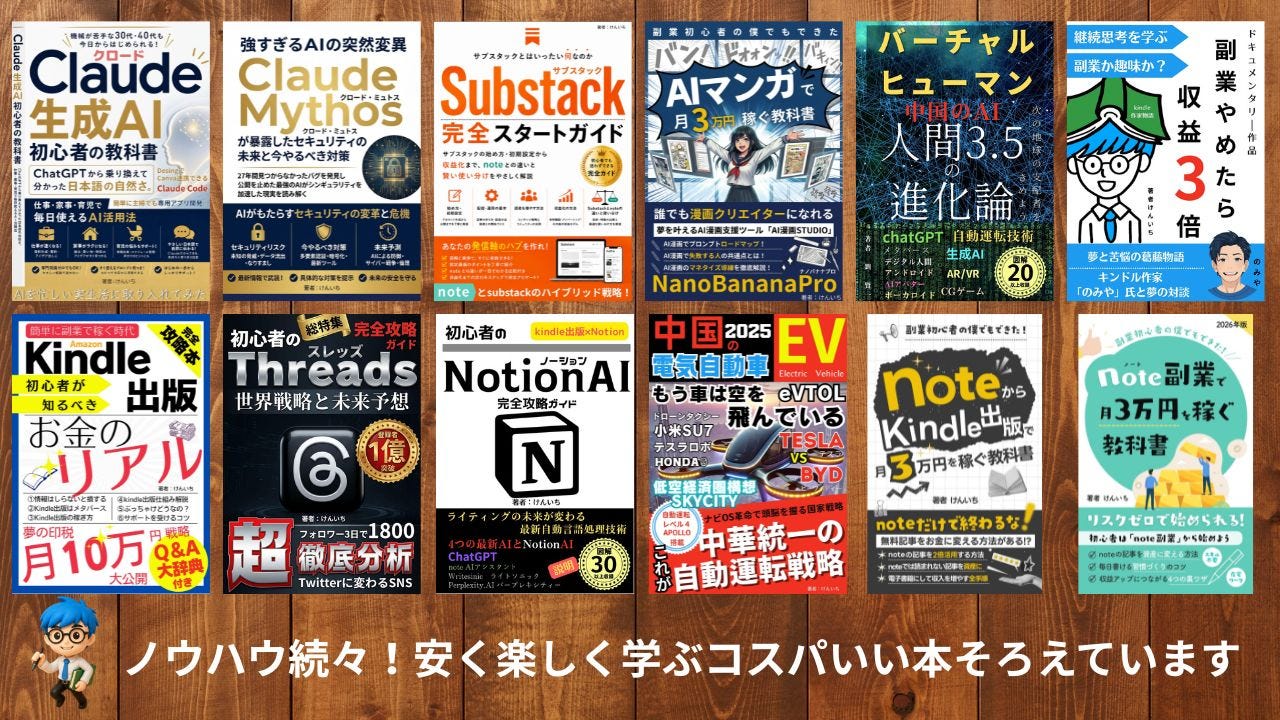
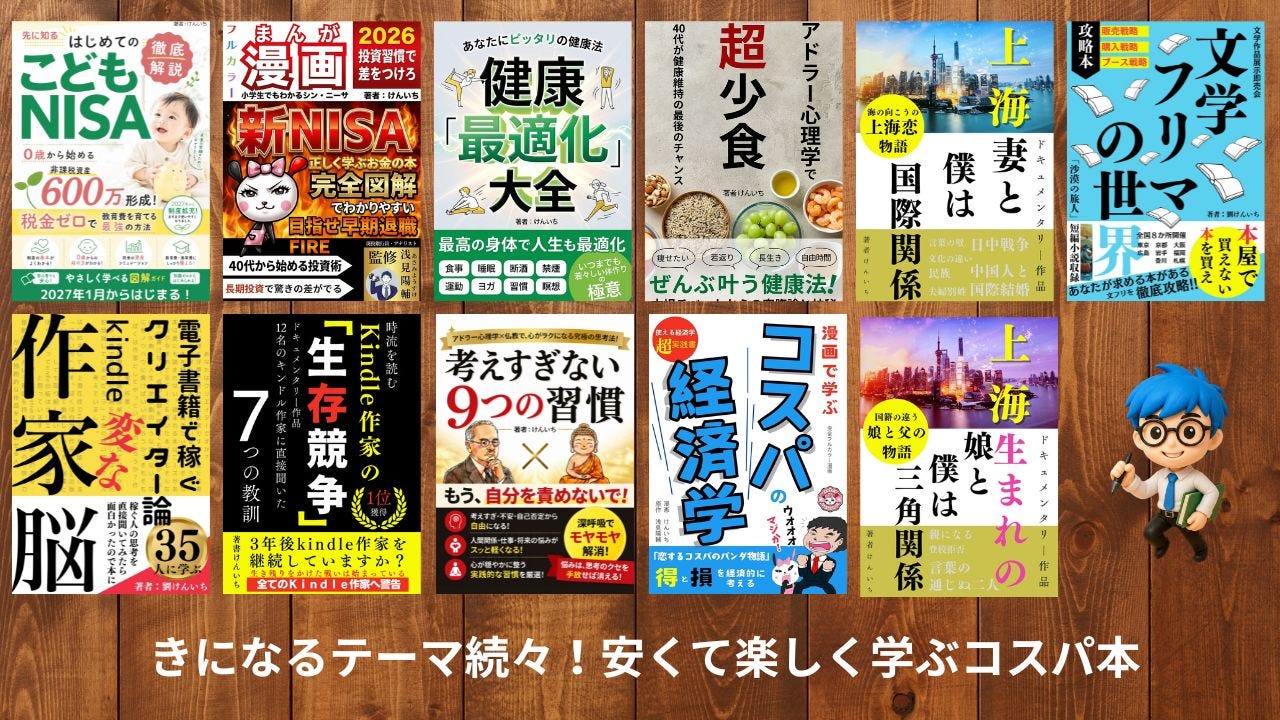
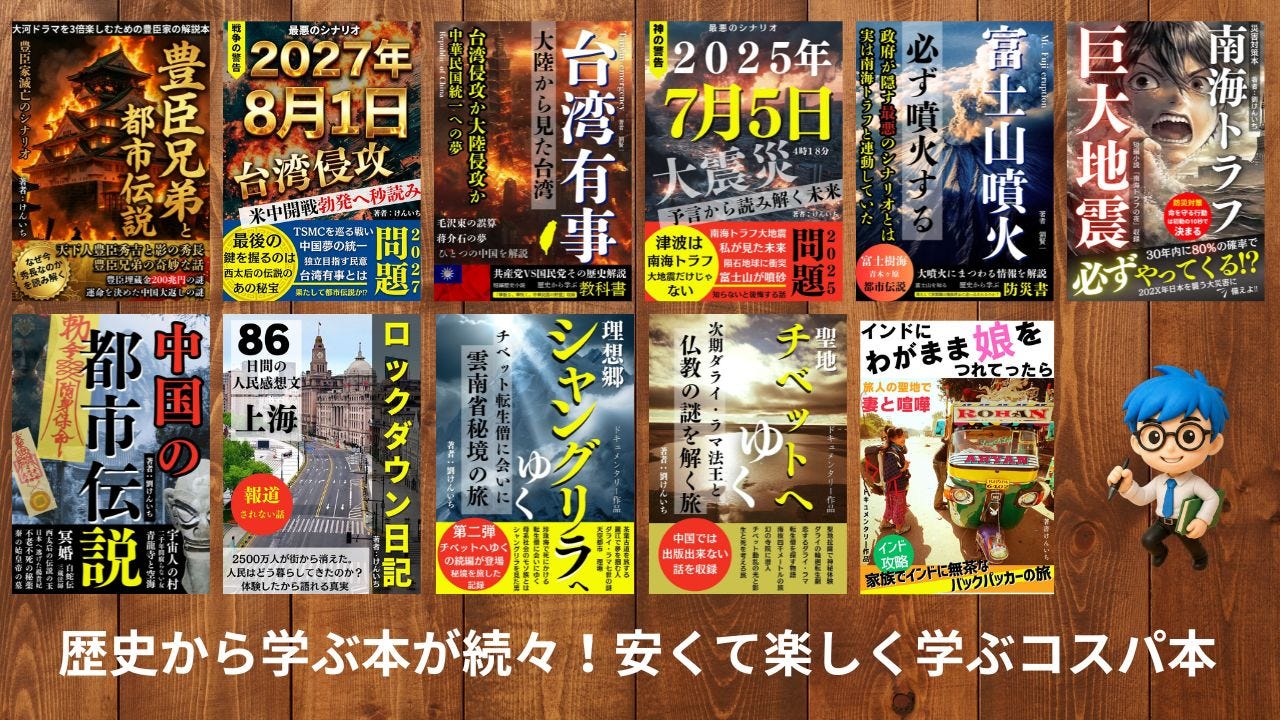
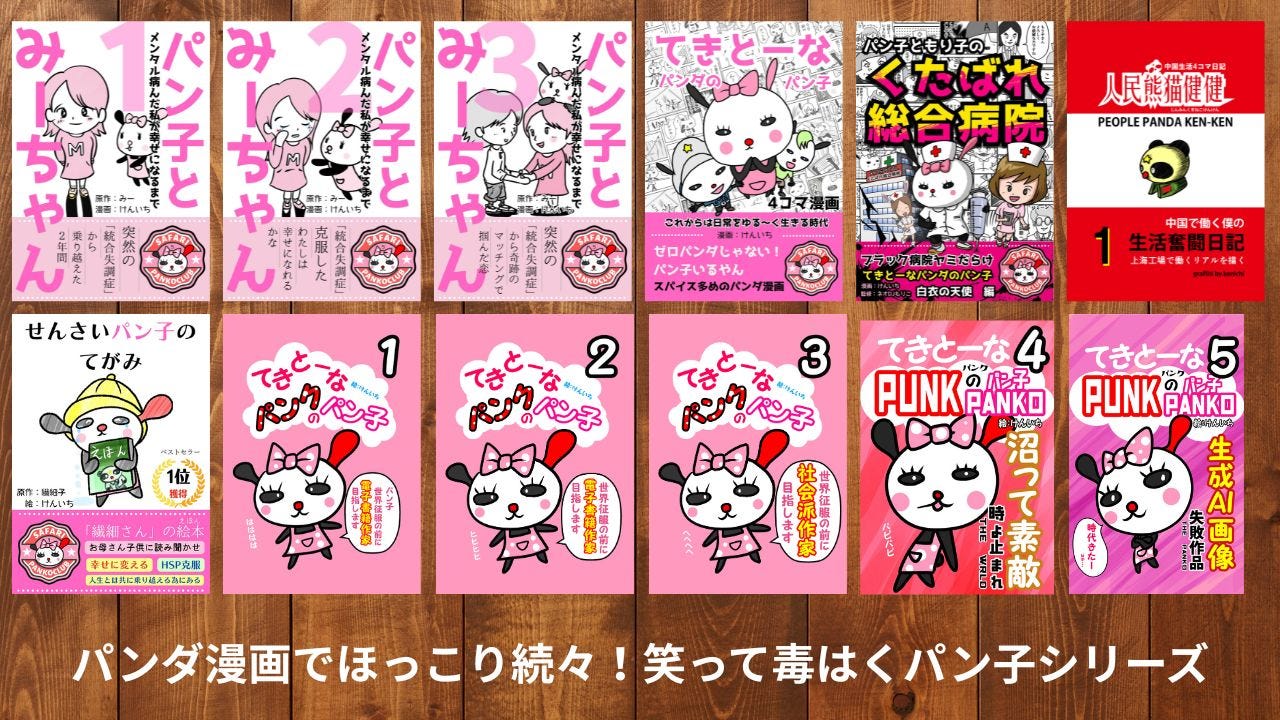
開くと、Kindle本の宣伝を入れています。
下にはボタンを作り、購読を誘導しています。

普通に挨拶でもいいし、自己紹介でもいいし、購読につながるようなメッセージが適していると思いますので、こんな記事を配信しています。とかがベストかなとは思います。
【設定方法】
➀WEBページの「概要」を開きます。基本PCからする方がいいです。スマホでもできなくはないですがブラウザーを開いて操作するので正直やりにくいです。

➁設定→メール
デフォルトではこんな英語が入っています。
意味不明です(笑)これをカスタムします。

➂一番上にある「Edit Page」を押します。
これは編集するという意味です。

➃記事と同じ画面がでるので、オリジナルにカスタム。
僕は画像をまずはりつけました。
下の英語部分は全部削除します。

⑤画像の下にリンクをつけたりコメントを追加したりします。
基本は記事を作る操作と同じです。

⑥カスタムで登録したテンプレートも呼び出せます。
テンプレを作ってる人はそこから呼び込みしてから改良してもいいですよね。僕も自分の登録しているテンプレを呼び込みました。
最期は右上の保存を押します。
⑦WEBページの「概要」を押すと、英語だらけのページが変わっています。

これで完成!
Substack楽しい~でも覚えすぎると混乱するので今日はここまでにしますね。
最後までありがとうございました。
ぜひ、今後ともヨロシクお願いします。